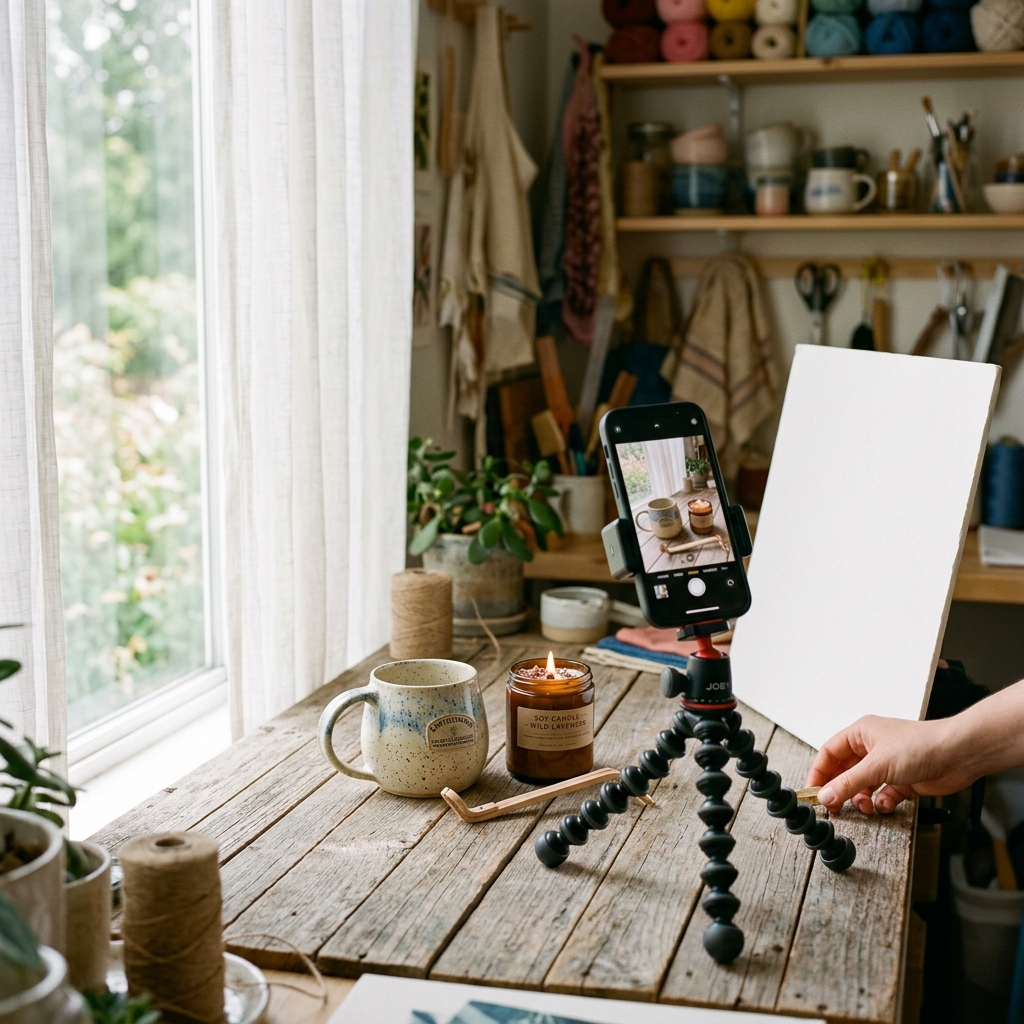
Fotografi Produk Smartphone untuk Perajin: Panduan Pencahayaan & Penataan DIY
Saat berbelanja produk buatan tangan secara online, pembeli tidak dapat menyentuh keramik atau merasakan tekstur kain. Foto produk Anda harus melakukan 100% tugas tersebut.
Statistik industri menunjukkan bahwa lebih dari 90% pembeli online menilai konten visual sebagai faktor paling menentukan dalam keputusan pembelian mereka. Pencahayaan yang buruk dapat membuat karya seni seharga $100 terlihat murah, sementara gambar yang jernih membangun kepercayaan secara instan.
Matriks Pengaturan Pencahayaan DIY
| Jenis Pengaturan | Terbaik Untuk | Kelebihan | Kekurangan | Estimasi Biaya |
|---|---|---|---|---|
| Cahaya Jendela Alami + Papan Pantul | Keramik, Lilin, Perhiasan, Kayu, Tekstil. | Warna realistis; estetika hangat & profesional; tanpa bayangan tajam. | Tergantung cuaca; terbatas pada siang hari. | $5 (Papan sterofom putih) |
| Lampu Lampu Ruangan Atas | Tidak disarankan | Praktis. | Membuat warna kuning & bayangan tajam yang mengganggu. | $0 |
| Lightbox Meja (Studio Mini) | Perhiasan kecil, gantungan resin, pin. | Latar belakang putih bersih; menghilangkan pantulan. | Bisa meratakan tekstur jika berlebihan. | $25 – $45 |
5 Sudut Foto Penting untuk Setiap Produk
- Foto Utama (Hero Shot): Foto bersih dan fokus dengan latar belakang netral.
- Foto Skala / Ukuran: Produk dipegang di tangan atau diletakkan di samping benda umum agar pembeli memahami ukurannya.
- Foto Detail (Macro): Foto jarak dekat yang memfokuskan pada jahitan, glasir, atau cap stempel perajin.
- Foto Gaya Hidup (Lifestyle): Produk ditata dalam suasana penggunaan nyata (misalnya lilin menyala di meja kopi).
- Foto Kemasan: Menampilkan cara produk dikemas dengan rapi.
Pengaturan Penting di Kamera Smartphone
- Aktifkan Garis Kotak (Gridlines).
- Bersihkan lensa kamera HP Anda.
- Gunakan Zoom Optik 2x (hindari ultra-wide agar bentuk produk tidak terdistorsi).
- Kunci Fokus & Atur Pencahayaan (AE/AF Lock).
- Jangan Gunakan Lampu Kilat (Flash) HP.
Pertanyaan yang Sering Diajukan
Mengapa foto produk saya terlihat kekuningan atau kebiruan?
Hal ini disebabkan oleh Keseimbangan Putih (White Balance). Lampu ruangan memberikan warna kuning, sedangkan bayangan memberikan warna biru. Atur bilah "Temperature" di aplikasi gratis seperti Lightroom Mobile atau Snapseed.